






※本記事にはアフィリエイト広告を含みます。リンク経由で講座を購入された場合、当サイトが報酬を受け取ることがあります。
「Excelをもっと効率よく使えるようになりたい」
「関数やピボットテーブルを自己流で使っているので、一度きちんと勉強したい」
「UdemyにはExcel講座がたくさんあって、どれを選べばいいのか分からない」
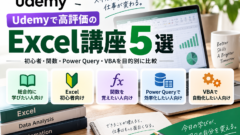
そんな人向けに、この記事ではUdemyで学べる高評価のExcel講座を5つ紹介します。
ただし、評価が高い順に並べるだけではありません。
Excel講座は、初心者向けの総合講座から、関数、Power Query、VBAまで学習内容が大きく違います。
そこで今回は、
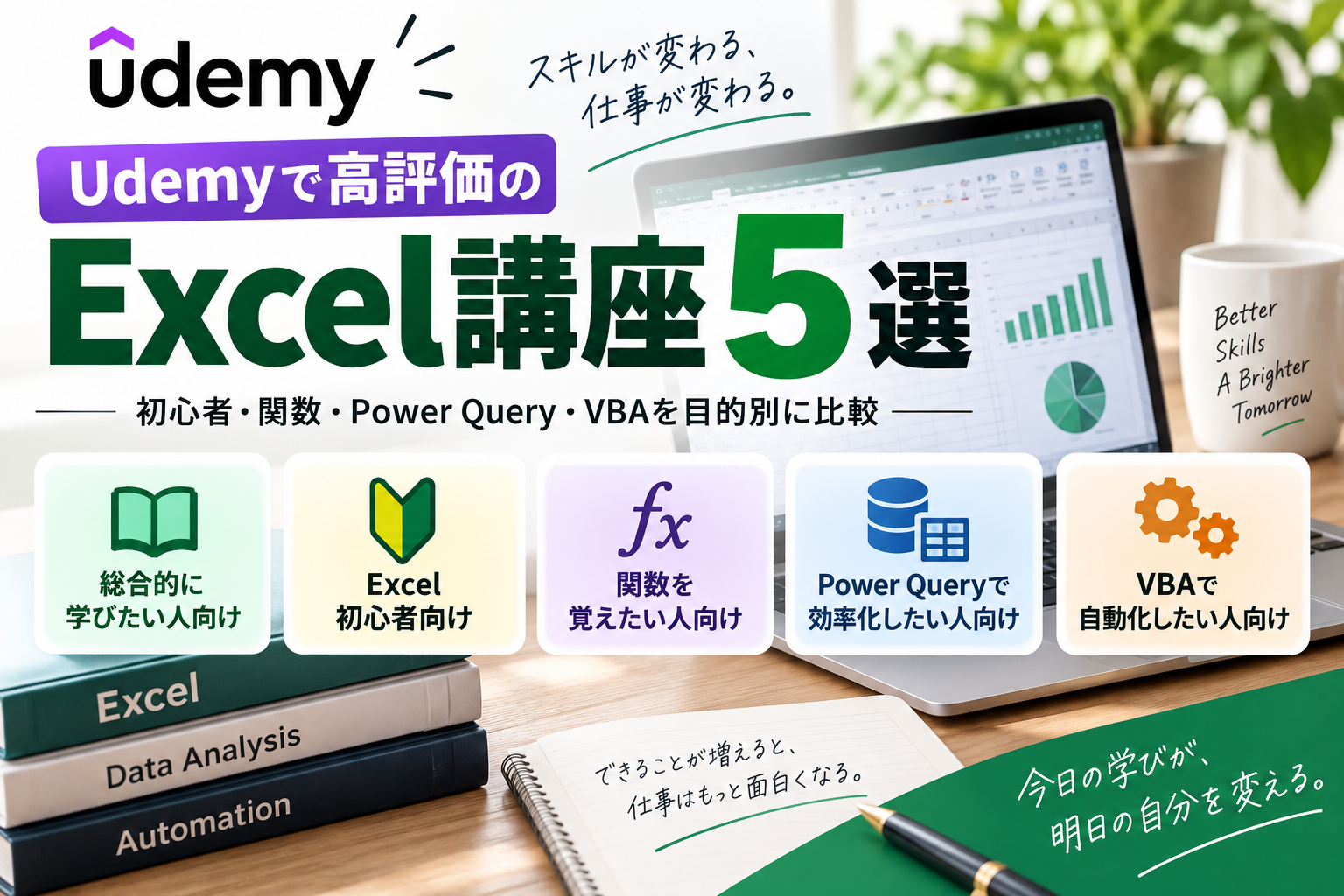
- 総合的にExcelを学びたい
- Excelを基礎から勉強したい
- 関数をしっかり覚えたい
- Power Queryで集計作業を効率化したい
- VBAで定型作業を自動化したい
という5つの目的別に選びました。
先に結論をまとめると、次のようになります。
| こんな人におすすめ | 講座 | 評価※ | 講義時間 |
|---|---|---|---|
| 総合的に学びたい | 【2026年最新】脱・自己流 AI時代のExcel実務完全講座 | 4.6 | 約7時間 |
| Excel初心者 | 1日で学べるエクセルの教科書 マスターコース | 4.4 | 約9時間24分 |
| 関数を覚えたい | Excel関数マスター講座 | 4.4 | 約13時間24分 |
| Power Queryを学びたい | Power Pivot, Power Query, DAX 入門講座 | 4.4 | 約3時間15分 |
| VBAで自動化したい | Excel VBA[第1弾]超入門 | 4.8 | 約5時間28分 |
※評価・講義内容などは2026年9月13日時点で確認した情報です。Udemyの評価、受講者数、講座内容などは変更される場合があります。
迷っているなら、まず「Excelで何をできるようになりたいのか」を決めてから選ぶのがおすすめです。
UdemyでExcel講座を選ぶときのポイント
UdemyにはExcel関連の講座が数多くあります。
そのため、「評価が一番高い講座を選べばいい」と考えがちですが、実際には自分のレベルと目的に合っているかのほうが重要です。
今回の5講座は、主に次のポイントを確認して選びました。
評価だけでなくレビュー数も確認する
まず確認したいのが、受講者による評価です。
今回は基本的に評価4.4以上の講座を選びました。
ただし、評価4.8でもレビューが数十件しかない講座と、評価4.4で数千件のレビューがある講座では意味が少し違います。
そのため、評価点だけでなく、
- レビュー数
- 受講者数
- 講座の更新状況
なども合わせて判断しています。
自分の目的と講座内容が合っているか
Excelを学びたい理由は人によって違います。
たとえば、Excelをほとんど使ったことがない人が、いきなりVBA講座から始める必要はありません。
反対に、
「毎月同じ集計作業を繰り返している」
という人なら、基本操作を最初から学び直すよりPower QueryやVBAを勉強したほうが仕事の効率化につながる可能性があります。
この記事では、**「誰に向いている講座なのか」**をできるだけ明確にしています。
実務で使える内容か
会社員がExcelを勉強するなら、「知識を増やすこと」だけが目的ではありません。
たとえば、
- 関数で手作業を減らす
- ピボットテーブルで集計を楽にする
- Power Queryで毎月のデータ加工を効率化する
- VBAで繰り返し作業を自動化する
など、実際の仕事で役立つかどうかも重要です。
それでは、5講座を順番に見ていきましょう。
1.総合的に学びたい人向け
【2026年最新】脱・自己流 AI時代のExcel実務完全講座|関数・ピボット・グラフ・Copilot業務変革
「Excelをなんとなく使っている状態から卒業したい」という人に候補にしてほしいのが、ユースフル株式会社の【2026年最新】脱・自己流 AI時代のExcel実務完全講座です。
2026年9月時点で評価4.6、1,300人以上が受講しており、最終更新も2026年9月です。
学べる主な内容
この講座では、
- Excelの基本操作
- データ型
- 相対参照・絶対参照・複合参照
- IF・SUMIF・COUNTIF
- VLOOKUP・XLOOKUP
- INDEX/MATCH
- テーブル
- ピボットテーブル
- スライサー
- グラフ
- ダッシュボード
- データクレンジング
- Microsoft Copilot
などを約7時間で学べます。
特定の機能だけではなく、Excel実務を一通り体系的に学べるのが大きな特徴です。
この講座のメリット
特に注目したいのは、基本的なExcelスキルだけで終わらず、Copilotを使ったExcel業務まで扱っていることです。
Microsoft自身も現在、ExcelにCopilotを組み込み、数式、表、書式設定、データ分析などをAIで支援する機能を提供しています。
「昔覚えたExcelの使い方をアップデートしたい」
「関数だけでなく、AIも含めて現在のExcel実務を学びたい」
という会社員には相性がいいでしょう。
注意点
一方で、「SUM関数だけ分かればいい」「VLOOKUPだけ勉強したい」という人には内容が広すぎる可能性があります。
また、Copilotを実際に利用できる環境については、自分が利用しているMicrosoft 365の契約・利用条件も確認しておきましょう。
こんな人におすすめ
- Excelを自己流で使っている
- 基本から実務レベルまでまとめて勉強したい
- 関数・ピボット・グラフを体系的に覚えたい
- XLOOKUPなど比較的新しい機能も覚えたい
- CopilotをExcel業務に取り入れたい
5講座の中で「何から勉強すればいいのか分からない」という人なら、まず候補にしやすい総合型講座です。
2.Excel初心者向け
【初心者から上級者まで】1日で学べるエクセルの教科書 マスターコース
「仕事でExcelを使うことになったけれど、自信がない」という人には、【初心者から上級者まで】1日で学べるエクセルの教科書 マスターコースが候補になります。
2026年9月13日時点で、評価4.4、評価件数は約4万件、受講者数は19万人以上。5講座の中でも特に受講者数が多い講座です。
学べる主な内容
講義は約9時間24分。
初級から上級まで段階的に構成されており、
- データ入力
- 書式設定
- オートフィル
- フィルター
- 相対参照・絶対参照
- 検索・置換
- 印刷・保存
- 見やすい表の作り方
- グラフ
- 計算ミスのチェック
- ショートカット
- SUM・IFなどの関数
などを学習できます。
この講座のメリット
特徴は、単に機能を覚えるだけでなく、「見やすく、ミスなく、速く」Excelを使う方法まで学べることです。
Excel初心者が困るのは、関数だけではありません。
「印刷すると表が切れる」
「作った表が見にくい」
「どこをクリックすればいいか分からない」
といった基本操作も仕事では重要です。
この講座では、そのあたりから段階的に学べます。
注意点
注意したいのは、講座の最終更新が2024年3月で、講義ではWindows版Excel 2016を使用していることです。講座ページでも、Mac版ではショートカットが異なるため参考にならない可能性があると案内されています。
最新のExcel機能を中心に学びたい人より、長く使える基本操作を固めたい人向けと考えたほうがよいでしょう。
こんな人におすすめ
- Excelをほとんど使ったことがない
- 新しい部署でExcelを使うことになった
- 自己流ではなく基本から覚えたい
- 表やグラフをきれいに作れるようになりたい
- Excel操作のスピードを上げたい
特に「Excel初心者なので、関数以前に基本操作から不安」という人に向いています。
3.Excel関数を覚えたい人向け
Excel関数マスター講座 全47関数の動画レッスン大百科
「Excelはある程度使えるけれど、関数になると毎回Googleで検索している」
そんな人には、Excel関数マスター講座が向いています。
2026年9月時点で評価4.4、5,500件以上の評価があり、受講者数は4万人を超えています。講義時間は約13時間24分です。
学べる主な内容
講座では、数式やセル参照の基礎から始まり、
- SUM
- AVERAGE
- MAX・MIN
- COUNT
- COUNTA
- IF
- SUMIF
- AVERAGEIF
- COUNTIF
- LEFT・RIGHT・MID
- VLOOKUP
- SUMIFS
- IFERROR
- ROUND
など、全47以上の関数を学習できます。
例題や練習問題を使って学べるため、関数名を丸暗記するだけではなく、実際にExcelを操作しながら理解していく構成です。
この講座のメリット
特に向いているのは、
「VLOOKUPの意味を理解せず、前任者が作った数式をコピーしている」
という人です。
関数は、ネットで必要なものだけ検索して使うこともできます。
しかし、相対参照・絶対参照やIF関数などの基本を理解していないと、少し条件が変わっただけで数式を修正できなくなることがあります。
この講座なら、関数を基礎からじっくり身につけたい人に向いています。
注意点
講義時間は約13時間半あるため、5講座の中ではかなりボリュームがあります。
また、講座ページではExcel 2013・2017・2019推奨と案内されており、最終更新は2025年5月です。
Microsoft 365で追加された最新関数を中心に勉強したい人より、定番関数をしっかり理解したい人向けと考えるとよいでしょう。
こんな人におすすめ
- Excel関数が苦手
- VLOOKUPやIFを使えるようになりたい
- 本で勉強して挫折したことがある
- 関数を丸暗記ではなく理解したい
- 手入力・手集計を減らしたい
「Excel全体ではなく、とにかく関数を強くしたい」という人なら、5講座の中ではこちらが有力候補です。
Excel関数の実務例として、和暦から西暦へ変換する方法も紹介しています。
4.Power QueryでExcel作業を効率化したい人向け
Microsoft Excel – Power Pivot, Power Query, DAX 入門講座
毎月、
「CSVを開く→不要な列を削除→データを整える→別ファイルと結合→集計する」
といった作業を繰り返しているなら、関数だけでなくPower Queryを覚える価値があります。
おすすめ候補が、Microsoft Excel – Power Pivot, Power Query, DAX 入門講座です。
2026年9月時点で評価4.4、評価件数は約5,500件、受講者数は2万5,000人以上。最終更新は2026年8月です。
学べる主な内容
講義時間は約3時間15分で、
- Power Queryによるデータ取り込み
- Power Queryによるデータ加工
- Power Pivot
- 複数テーブルの関連付け
- ピボットテーブル
- DAX
- 売上累計
- 前年比較
- 実績対予算レポート
などを学習します。
この講座のメリット
Power Queryの強みは、一度作ったデータ加工手順を繰り返し利用できることです。
たとえば毎月、
- 売上CSVを取り込む
- 不要な列を削除する
- 列名を変更する
- データ形式を整える
- 集計用データを作る
という作業を手作業で繰り返している場合、Power Queryを利用することで更新作業を効率化できるケースがあります。
講座では実際にデータを使い、レポートを作りながら進めます。
注意点
完全なExcel初心者向けではありません。
講座ページでは、通常のピボットテーブルを使ったことがあることを前提としています。また、Power Pivotが使えるExcel環境が必要で、講義はExcel 2016以降を想定しています。
そのため、
「SUM関数もまだよく分からない」
という段階なら、先に初心者向け総合講座で基礎を身につけたほうが理解しやすいでしょう。
こんな人におすすめ
- 毎月同じExcel集計をしている
- CSVや複数ファイルをまとめることが多い
- VLOOKUPだらけのファイルを何とかしたい
- ピボットテーブルは使ったことがある
- レポート作成の時間を減らしたい
「Excelは使える。次はデータ集計を効率化したい」という人に特に向いている講座です。
5.Excel VBAで定型作業を自動化したい人向け
Excel VBA[第1弾](超入門)エクセルが自動で仕事する!マクロの魔法
「毎日同じExcel操作を繰り返しているので、自動化したい」
という人には、Excel VBA[第1弾]超入門が候補になります。
2026年9月時点で評価4.8、評価件数は1万8,000件以上、受講者数は8万5,000人以上。今回紹介する5講座の中でも高い評価を得ています。最終更新は2026年5月です。
学べる主な内容
講義時間は約5時間28分。
内容は、
- マクロの記録
- マクロ実行ボタン
- ショートカットからのマクロ実行
- VBE
- オブジェクトとプロパティ
- VBAの基本
- 変数
- MsgBox
- Replace
- DateAdd
などです。
この講座のメリット
VBAというと、
「プログラミングだから難しそう」
と感じる人も多いでしょう。
この講座は、文系・非IT職・プログラミング未経験者も対象としており、アニメや動画を使いながらマクロ・VBAの基本を学ぶ構成になっています。
特に、
単純なExcel作業をボタン1つで実行する
というところから始めるので、「VBAを勉強して何に使えるのか」をイメージしやすいのが特徴です。
注意点
この講座はタイトル通り「超入門」です。
講座ページでも、中級以上の内容を求める人には受講を控えるよう案内されています。
複雑な業務システムをVBAで作りたい人ではなく、
「まずマクロとは何なのか知りたい」
「簡単な定型作業を自動化してみたい」
という人向けです。
こんな人におすすめ
- VBAを一度も使ったことがない
- プログラミング経験がない
- 毎日同じExcel操作を繰り返している
- Excel作業をボタン1つで実行してみたい
- VBAの本を読んで挫折した
定型的なExcel作業を自動化したい会社員なら、VBAへの入口として検討しやすい講座です。
VBAで実際に何ができるのか分からない人は、まず『Excel VBAとは?』をご覧ください。
6.講座を比較|結局どれを選べばいい?
改めて比較すると、次のようになります。
| 講座 | おすすめの人 | 評価※ | 受講者数※ | 時間 |
|---|---|---|---|---|
| AI時代のExcel実務完全講座 | Excelを総合的に学びたい | 4.6 | 1,300人以上 | 約7時間 |
| 1日で学べるエクセルの教科書 | Excel初心者 | 4.4 | 19万人以上 | 約9時間24分 |
| Excel関数マスター講座 | 関数をじっくり覚えたい | 4.4 | 4万人以上 | 約13時間24分 |
| Power Pivot, Power Query, DAX入門 | 集計・データ加工を効率化したい | 4.4 | 2万5,000人以上 | 約3時間15分 |
| Excel VBA[第1弾]超入門 | 定型作業を自動化したい | 4.8 | 8万5,000人以上 | 約5時間28分 |
※2026年9月13日時点。評価・受講者数は変動します。
何を勉強するか決まっていないなら総合講座
「Excelをもっと使えるようになりたいけれど、何を学べばいいか分からない」
という人なら、まずはAI時代のExcel実務完全講座が候補です。
基本操作から関数、ピボット、グラフ、Copilotまで広く扱っているため、自分に足りないスキルをまとめて確認できます。
Excelをほとんど使えないなら初心者向け講座
「会社でExcelを使うことになったけれど、基本操作にも自信がない」
という人なら、1日で学べるエクセルの教科書から始めたほうが無理がありません。
19万人以上が受講しており、基本操作から表、グラフ、ショートカット、関数まで幅広く学習できます。
関数で困ることが多いなら関数特化講座
IFやVLOOKUPなどを毎回ネット検索しているなら、Excel関数マスター講座が向いています。
約13時間半あるので短期学習向けではありませんが、数式・セル参照からじっくり理解できます。
毎月同じ集計作業をしているならPower Query
Excelの基本操作やピボットテーブルをすでに使えて、
「毎月同じデータ加工に時間がかかっている」
という人なら、Power Query・Power Pivot・DAX講座を検討してみてください。
関数を増やすのとは違う方向から、Excel業務を効率化できます。
単純作業そのものを自動化したいならVBA
コピー、貼り付け、書式変更など、毎回同じ操作を繰り返しているなら、VBAが役立つ可能性があります。
プログラミング未経験なら、最初から高度なVBA講座を選ぶより、Excel VBA[第1弾]超入門から始めるほうが取り組みやすいでしょう。
UdemyのExcel講座に関するよくある質問
UdemyのExcel講座は初心者でも受講できますか?
初心者向け講座を選べば受講できます。
今回紹介した中では、
【初心者から上級者まで】1日で学べるエクセルの教科書 マスターコース
が特に初心者向けです。
Excelの基本操作から不安な人は、Power QueryやVBAから始めるより、まず基本操作・表作成・関数などを身につけることをおすすめします。
Excel関数とVBAならどちらを先に勉強すべきですか?
Excel初心者なら、基本的には関数を先に勉強するほうが取り組みやすいでしょう。
SUM・IF・VLOOKUPなどは、日常的なExcel業務で使う機会が多いためです。
一方、
「毎日決まった手順で同じ操作をしている」
という場合はVBAを学ぶメリットがあります。
関数とVBAは競合するものではなく、解決したい作業によって使い分けます。
Power QueryとVBAはどちらを覚えればいいですか?
目的によります。
CSVや複数ファイルの取り込み、データ整形、集計前の前処理などを繰り返しているなら、まずPower Queryを検討するとよいでしょう。
一方、セル操作やシート操作などを含めてExcel上の定型操作そのものを自動化したい場合はVBAが候補になります。
「Excelを効率化したい=必ずVBA」とは限りません。
Udemyの講座は定価で買ったほうがいいですか?
Udemyでは販売価格が変動することがあります。
そのため、記事内に固定価格を書くより、購入前に講座ページで現在の価格を確認することをおすすめします。
まとめ|一番評価が高い講座ではなく、自分の目的に合うExcel講座を選ぼう
今回紹介した5講座は、それぞれ得意分野が違います。
- 総合的に学ぶ → AI時代のExcel実務完全講座
- 初心者から学ぶ → 1日で学べるエクセルの教科書
- 関数を強化する → Excel関数マスター講座
- データ加工・集計を効率化する → Power Query・Power Pivot・DAX入門講座
- 定型作業を自動化する → Excel VBA[第1弾]超入門
重要なのは、評価4.8と4.4を比較して「4.8のほうが上」と判断しないことです。
たとえば、Excel初心者に評価4.8のVBA講座をすすめても、その人が解決したい問題と合っていなければ意味がありません。
「Excelで何に困っているのか」から逆算して選ぶことが、講座選びで失敗しにくくするポイントです。
まだ目的がはっきりしておらず、
「自己流のExcelを一度きちんと学び直したい」
という人なら、関数・ピボット・グラフ・Copilotまで一通り学べる総合講座からチェックしてみるとよいでしょう。






コメント