





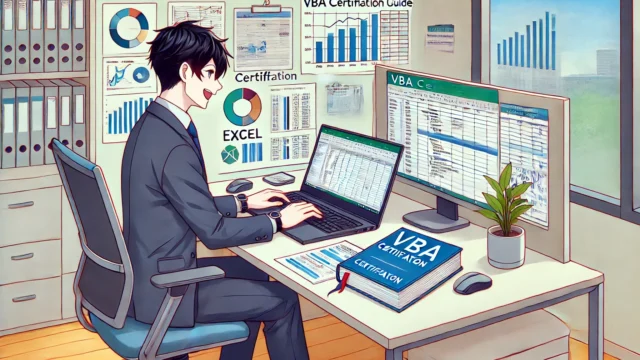
「毎月同じExcel作業を繰り返している」
「大量のデータをコピーしたり集計したりするのが面倒」
「Excelの作業をもう少しラクにできないだろうか」
そんなときに役立つのが、Excelの「VBA」です。
VBAを使うと、これまで手作業で行っていた入力・コピー・集計・ファイル保存などを自動化できます。
ただし、すべてのExcel作業をVBAにすればよいわけではありません。作業内容によっては、Excel関数やPower Queryなどで十分なケースもあります。
この記事では、VBAを初めて知った方に向けて、
- VBAとは何か
- Excelのマクロとの違い
- VBAでできること
- どんな仕事に向いているか
- VBAを始める方法
- 学ぶ前に知っておきたい注意点
をわかりやすく解説します。
「自分の仕事でもVBAを使った方がいいのか?」と迷っている方は、まずこの記事で全体像をつかんでみてください。
VBAとは?Excelの作業を自動化できるプログラミング言語
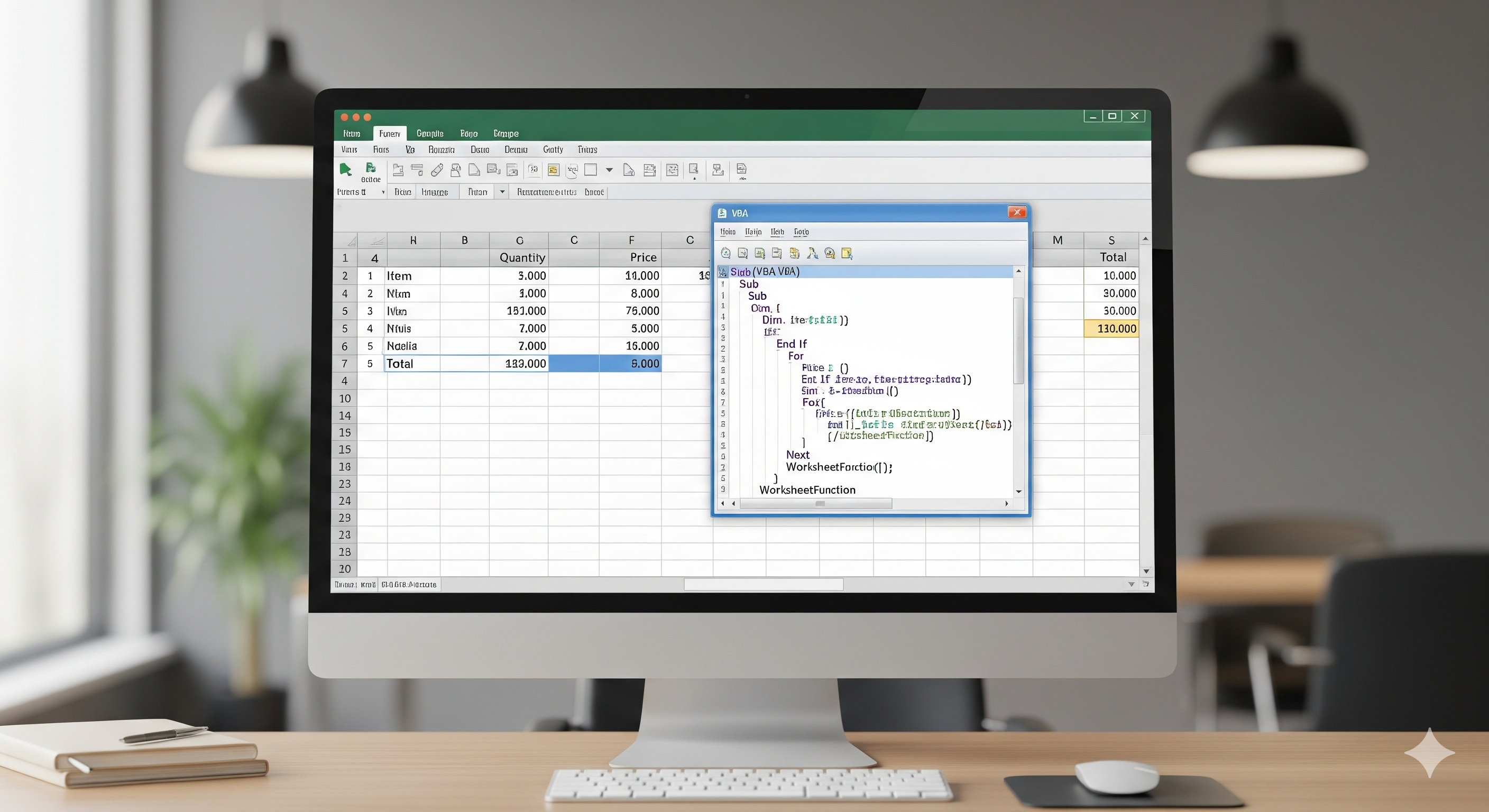
VBAは「Visual Basic for Applications」の略で、ExcelなどのMicrosoft Officeアプリケーションを操作するために使われるプログラミング言語です。
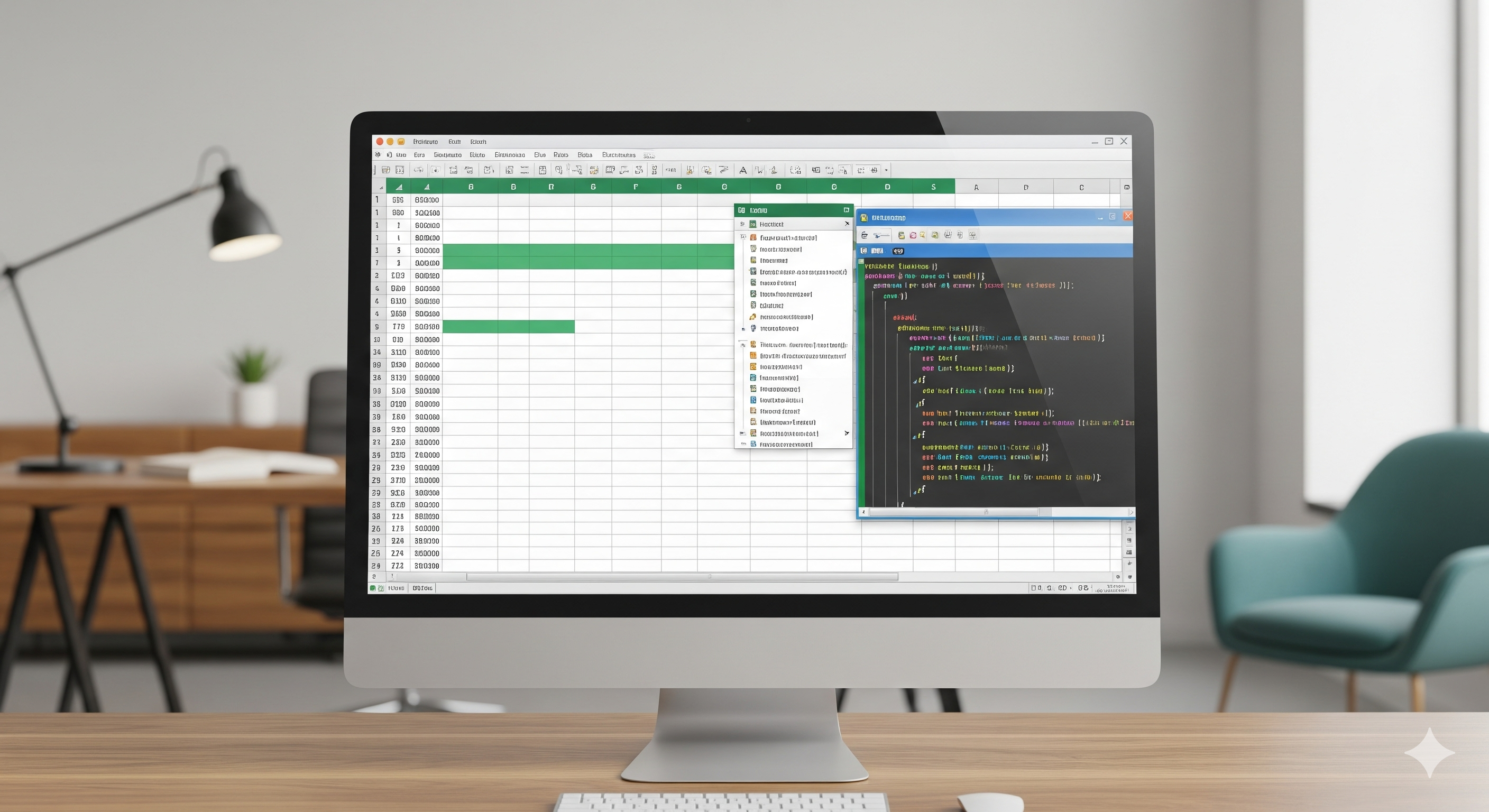
Excelでは、セルへの入力、データのコピー、集計、ファイルの保存など、普段マウスやキーボードで行っているさまざまな操作をVBAで自動化できます。
一度処理を作っておけば、同じ作業を何度でも実行できるのが大きなメリットです。
たとえば毎月、
- 売上データを開く
- 必要なデータをコピーする
- 集計用シートへ貼り付ける
- 合計金額を計算する
- 報告用ファイルとして保存する
という作業を繰り返しているとします。
作業手順が毎回ほぼ同じなら、VBAで一連の処理を自動化できる可能性があります。
つまりVBAは、Excelで繰り返している手作業を減らすための選択肢のひとつです。
Excelの「マクロ」とVBAは何が違う?
初心者の方が混乱しやすいのが、「マクロ」と「VBA」の違いです。
簡単に整理すると、
- マクロ:Excelの操作を自動化する仕組み
- VBA:その自動化処理を記述するために使われる言語
と考えると分かりやすいでしょう。
Excelには「マクロの記録」という機能があります。
マクロの記録を開始してからセルの入力や書式変更などを行うと、その操作内容をExcelがVBAコードとして記録してくれます。
そのため、最初から自分でプログラムを書く必要はありません。
まずはマクロの記録を使って、「普段のExcel操作が自動で再現される」という感覚をつかむところから始めるのがおすすめです。
VBAでできること|身近なExcel業務の例
VBAではさまざまな処理を自動化できます。
初心者でもイメージしやすい業務例を見てみましょう。
繰り返し作業を自動化する
毎回同じセルへ入力したり、決まった範囲をコピーしたりする作業は、VBAと相性のよい処理です。
たとえば、
- 毎朝決まったセルを更新する
- 複数シートから同じ位置のデータを集める
- 決まった書式へデータを転記する
- 入力後のセルをまとめて初期化する
といった作業を自動化できます。
何度も同じ操作をしている場合は、VBAを検討する価値があります。
複数のシートやファイルをまとめて処理する
VBAは、複数のシートやExcelファイルを順番に処理することもできます。
たとえば部署別に分かれたExcelファイルから売上データを集め、1つの集計表へまとめるといった処理です。
手作業でファイルを一つずつ開いてコピーしている場合、VBAによる自動化の効果を感じやすいでしょう。
データを集計・加工する
条件に合うデータだけを抽出したり、別のシートへ転記したりする処理もできます。
たとえば、
「売上10万円以上のデータだけを抽出する」
「担当者ごとのデータを別シートへ振り分ける」
「毎月のデータをまとめて集計表を作る」
といった使い方です。
ボタン一つで一連の作業を実行する
作成したVBAは、Excel上のボタンに割り当てることもできます。
たとえば、
「集計開始」
というボタンを押すだけで、
データ取得
→ 集計
→ PDF保存
まで実行する仕組みを作ることも可能です。
操作する側がVBAのコードを理解していなくても使える仕組みにできる点も、業務利用では便利です。
「自分の仕事では何を自動化できる?」と具体例を見たい方は、仕事で使えるVBA活用アイデア10選も参考にしてください。
自分の仕事にVBAは必要?向いている作業をチェック
VBAは便利ですが、すべてのExcel作業をVBAで自動化する必要はありません。
まずは、自分の仕事との相性を確認してみましょう。
| 普段行っている作業 | VBAとの相性 |
|---|---|
| 毎月ほぼ同じ手順で報告書を作る | ◎ |
| 複数シートから同じ項目を集計する | ◎ |
| 大量のExcelファイルを順番に処理する | ◎ |
| 決まった形式でデータを転記する | ◎ |
| ボタン一つで定型処理を実行したい | ◎ |
| 1回しか行わない単純作業 | △ |
| 関数だけで簡単に解決できる処理 | △ |
| クラウドサービス同士を連携したい | 別の方法も検討 |
特にVBAが向いているのは、
「作業手順が決まっていて、同じ操作を何度も繰り返している仕事」
です。
反対に、数分で終わる作業を1回だけ自動化するために何時間もVBAを書くのであれば、かえって非効率になることがあります。
重要なのは、「VBAを使うこと」ではなく、手間や時間を減らせるかどうかです。
VBAを使うには?初心者向けの始め方
VBAを試すだけなら、特別なソフトを購入する必要はありません。
まずはExcelの「開発」タブを表示します。
1.Excelの「開発」タブを表示する
Excelで、
「ファイル」
→「オプション」
→「リボンのユーザー設定」
と進みます。
一覧にある「開発」にチェックを入れると、Excel上部に「開発」タブが表示されます。
ここからマクロの記録やVBAの編集ができるようになります。
2.最初は「マクロの記録」を試す
いきなりVBAコードを書く必要はありません。
初心者の方は、まず「マクロの記録」を試してみましょう。
たとえば、
- 「マクロの記録」を開始する
- A1セルへ「テスト」と入力する
- セルの色を変更する
- マクロの記録を終了する
- 作ったマクロを実行する
これだけでも、自分が行った操作が自動で再現されます。
最初はこの程度で十分です。
「Excelの操作を記録して、もう一度実行できる」
という仕組みを体験すると、VBAの役割が理解しやすくなります。
3.VBAコードを確認してみる
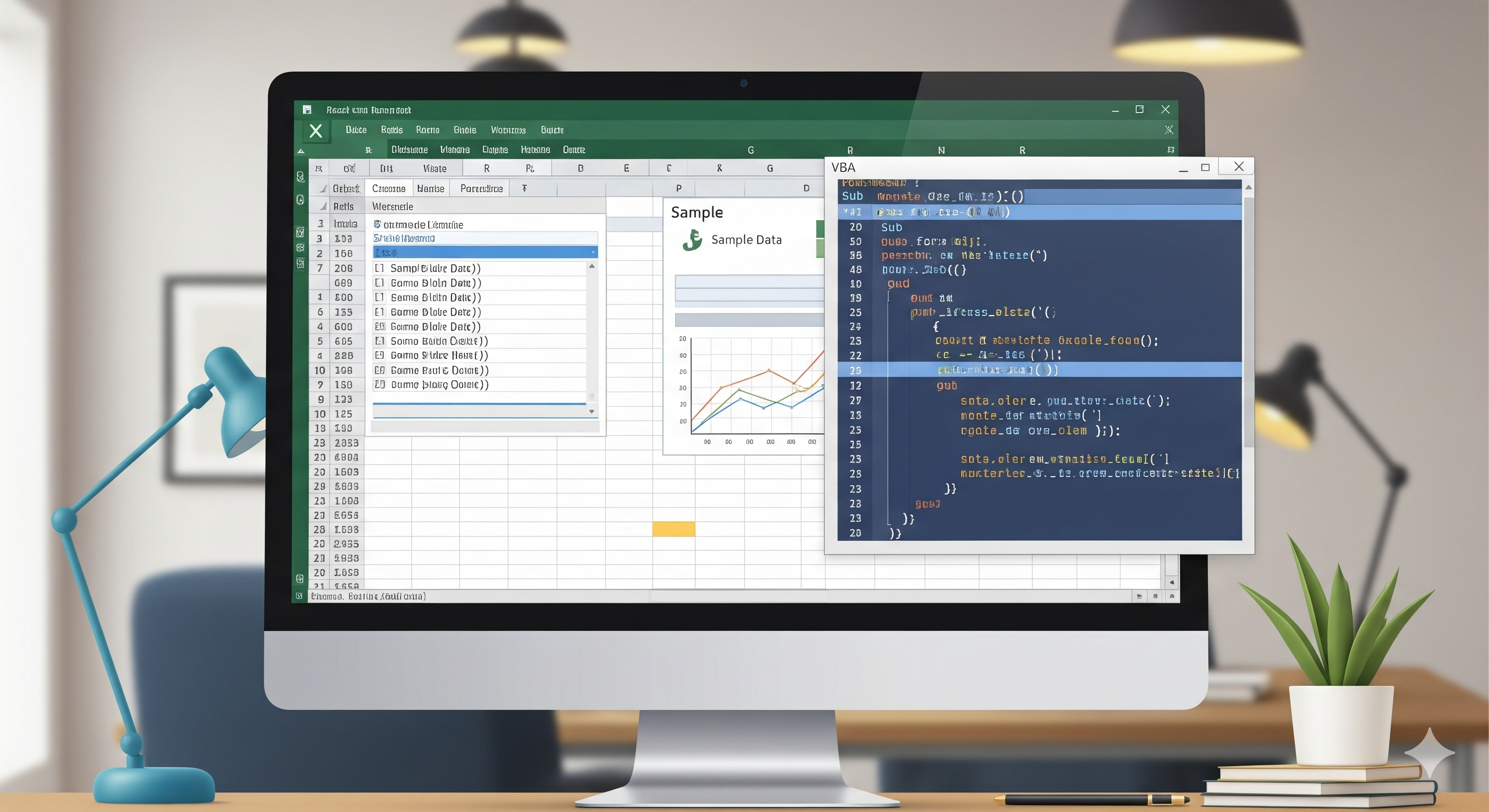
記録したマクロは、VBEと呼ばれる編集画面で確認できます。
自分で行った操作がどのようなコードになっているのかを見ることで、VBAの書き方を少しずつ理解できます。
VBAコードを実際に動かしてみたい方は、「VBAの書き方をゼロから学ぶ方法」で初心者向けのサンプルから試してみてください。
VBAを使うファイルは「.xlsm」で保存する
VBAやマクロを保存する場合は、ファイル形式にも注意が必要です。
通常のExcelファイルで使われる「.xlsx」形式では、VBAマクロを保存できません。
VBAを含むファイルを保存するときは、基本的に「Excelマクロ有効ブック(.xlsm)」を選択します。
せっかく作成したマクロを失わないためにも、ファイル形式は最初に確認しておきましょう。
VBAを学ぶ前に知っておきたい注意点
VBAは便利ですが、業務で使うなら注意しておきたいこともあります。
信頼できないマクロを安易に実行しない
VBAではExcel上のさまざまな操作を自動化できるため、不正なコードが含まれているファイルには注意が必要です。
インターネットからダウンロードしたExcelファイルや、送信元が分からないファイルについて、内容を確認せずマクロを有効化するのは避けましょう。
会社支給のパソコンでは、社内のセキュリティポリシーによってマクロの利用が制限されている場合もあります。
その場合は、自分で設定を変更するのではなく、社内の情報システム担当者などに確認してください。
VBAが動かない場合もある
VBAを書いたのに動かない場合は、コードだけが原因とは限りません。
たとえば、
- ファイル形式が正しくない
- マクロが無効になっている
- シート名やセルの指定が違う
- VBAコードに記述ミスがある
といった原因も考えられます。
エラーが出たからといって、「VBAは難しい」とすぐに諦める必要はありません。
VBAを実行してもうまく動かない場合は、VBAが動かないときのよくある原因と解決法を確認してみてください。
VBA以外の方法が向いている場合もある
| やりたいこと | まず検討したい方法 |
|---|---|
| セルの計算や条件判定 | Excel関数 |
| データの取り込み・整形 | Power Query |
| Excel内の定型操作を自動化 | VBA |
| Microsoft 365やクラウドサービス間の連携 | Power Automate |
「何でもVBAで作る」のではなく、目的に合った方法を選ぶことが大切です。
VBAは初心者でも独学できる?
Excelの基本操作ができる方であれば、「マクロの記録」を試すところから始めるのはそれほど難しくありません。
ただし、自分でVBAコードを書いて業務に合わせて変更できるようになるには、基本的な文法を学ぶ必要があります。
最初から、
「複雑な業務システムを作ろう」
と考える必要はありません。
まずは、
- セルへ文字を入力する
- セルの値をコピーする
- シートを指定する
- 簡単な繰り返し処理を試す
といった小さな処理から始める方が理解しやすいでしょう。
実際にコードを動かしながら学びたい方は、初心者向けのサンプルから始めるのがおすすめです。
実際にコードを書いてみたい方は、VBAの書き方を初心者向けサンプルから学ぶ記事も参考にしてください。
もっと具体的なVBAの使い方を知りたいなら
VBAでは、ファイルの自動保存、複数ブックの統合、PDF出力、データ抽出なども自動化できます。
実務で使える具体例やサンプルコードは「業務を効率化!VBA活用アイデア10選」で紹介しています。
自分が普段行っている作業に近いものがあれば、そこから試してみるとよいでしょう。
VBAを独学で始めてみたものの、「何から学べばいいか分からない」という人は、動画講座で基礎から学ぶ方法もあります。初心者向けVBA講座を含めて、目的別にUdemyのExcel講座を比較しています。

まとめ|VBAは「繰り返しているExcel作業」を減らす選択肢
VBAは、Excelで行っている定型作業を自動化するためのプログラミング言語です。
特に、
- 同じ操作を何度も繰り返している
- 複数のシートやファイルを処理している
- 毎月ほぼ同じ集計作業をしている
- コピー&ペーストに時間を取られている
という方には、VBAを使うことで作業を減らせる可能性があります。
一方で、すべてのExcel作業にVBAが必要なわけではありません。
Excel関数など、もっと簡単な方法で解決できるなら、そちらを選んだ方が効率的な場合もあります。
VBAが気になった方は、最初から難しいコードを書くのではなく、まずExcelの「マクロの記録」を試してみてください。
そのうえで、
「もう少し自由に自動化したい」
と感じたら、実際のVBAコードへ進むのがおすすめです。
次にVBAを実際に動かしてみよう
「VBAがどんなものか分かったので、実際にコードを書いてみたい」という方は、初心者向けの簡単なサンプルから試してみてください。
セルへの入力など簡単な処理から始めるので、VBAを初めて使う方でも実際に動かしながら学べます。







コメント