










結論から言います。
「アウトラインがうまく作れない」「構成に時間がかかる」と悩んでいませんか?
ブログ記事のアウトラインは、マインドマップツールを使うのが最短です。
なぜなら、思考を「見える化」しながら整理できるからです。
通常のメモでは、アイデアを並べるだけで終わります。
しかしマインドマップなら、構造まで同時に作れます。
その結果、記事の質とスピードが同時に向上し、検索順位アップや作業時間の短縮につながります(例:構成作成が30分→10分)。
- 見出しが自然に決まる
- 情報の抜け漏れが減る
- 記事執筆までスムーズ
この3つが同時に実現できます(ブロガー/副業ライターに最適)。
マインドマップツールが記事構成づくりに強い理由

見出し構造(h2/h3)=枝分かれ構造なので、漏れなく整理できる
(例:テーマ「マインドマップツール」→ h2「おすすめツール」→ h3「無料ツール」)
ブログの見出し構造は「階層」です。
これはマインドマップの構造と完全に一致します。
中心テーマ → h2 → h3
この形がそのまま再現できます。
そのため、
「書く前に構造が完成する」状態になります。
1画面で完結(ネタ出し→分類→並べ替え→アウトライン化)
通常は以下のような工程になります。
(従来:複数ツールを行き来して非効率/マインドマップ:1画面で完結し高速)
- メモでネタ出し
- 別ツールで整理
- Wordで構成作成
かなり非効率です。
マインドマップなら、すべて1画面で完結します。
- 思いついたら枝を追加
- グループ化して整理
- 並べ替えで構成完成
作業スピードが一気に上がります。
共同編集・コメントで「企画会議の議事録」にもなる
チームで記事を作る場合、さらに強力です。
- 同時編集ができる
- コメントでフィードバック
- 修正履歴が残る
つまり、
「そのまま会議の成果物」になります。
まず押さえるマインドマップの基本

マインドマップとは(全体像が掴みやすい/思考を視覚化)
マインドマップとは、思考を図として整理する方法です。
中央にテーマを書きます。
そこから枝のようにアイデアを広げます。
これにより、
- 全体像が一目で分かる
- 関係性が理解しやすい
というメリットがあります。
基本の書き方(中央テーマ→メインブランチ→サブブランチ→色・矢印)
基本はとてもシンプルです。
- 中央にテーマを書く
- 大枠の要素を枝にする
- 詳細をさらに枝にする
補足として、
- 色で分類
- 矢印で関係性を追加
これだけで、かなり整理されます。
ブログ用に最適化するコツ(検索意図・読者課題・結論・導線)
ブログでは少し工夫が必要です。
以下を意識してください。
- 検索意図(何を知りたいか)
- 読者の悩み
- 結論
- 次の行動(CTA)
これを最初から入れておくと、
SEOに強い構成になります。
失敗しないマインドマップツールの選び方(ブログ記事アウトライン用途)
タイプ確認:クラウド/インストール/ハイブリッド(共有・同期のしやすさ)
まずはタイプを確認します。
- クラウド:どこでも使える、共有が簡単
- インストール:動作が軽い
- ハイブリッド:両方の良さ
ブログ用途なら、クラウドが無難です。
アウトライン表示・変換の有無(折りたたみ・階層編集・並べ替え)
重要ポイントです。
アウトライン表示があると、
そのまま記事構成になります。
- 折りたたみ
- 階層編集
- ドラッグで並べ替え
これがあるツールを選びましょう。
エクスポート形式の確認(Markdown/Word/PDF/画像/OPMLなど)
書き出し機能も重要です。
特におすすめは以下です。
- Markdown
- Word
そのまま記事に使えます。
無料で使える範囲の確認(作成数・ボード数・非公開制限・透かし)
無料プランには制限があります。
- 作成数
- 非公開制限
- 透かし
ここは必ず確認してください。
チーム利用なら:共同編集、コメント、履歴、権限管理、セキュリティ
チーム利用では別の基準が必要です。
- 同時編集
- コメント
- 権限管理
ここを軽視すると、運用で詰みます。
頻出ツール比較(機能・料金・対応デバイス・向き不向き)
主要マインドマップツール比較表
代表的なツールです。
| ツール | 特徴 | 向いている人 |
|---|---|---|
| Xmind | デザインが豊富・オフライン対応 | 個人でしっかり構成を作りたい人 |
| MindMeister | 共同編集・クラウド特化 | チームで記事作成する人 |
| Coggle | シンプルで軽い | 無料で手軽に使いたい人 |
| Miro | 多機能なホワイトボード | 企画・会議も兼ねたい人 |
| MindMup | アウトライン化が強い | ブログ執筆を効率化したい人 |
結論:個人で構成重視ならXmind、チームならMindMeister、無料で試すならCoggleを選べば間違いありません。
「ブログ記事アウトライン」視点での選び分け早見(個人/チーム/無料派)
結論だけ整理します。
- 個人:Xmind or MindMup(理由:アウトライン化と構成整理がしやすく、執筆に直結する)
- チーム:MindMeister or Miro(理由:共同編集・コメント機能が充実し、企画共有がスムーズ)
- 無料重視:Coggle(理由:無料でも基本機能が揃っており、手軽に始められる)
迷ったらここから選べばOKです。
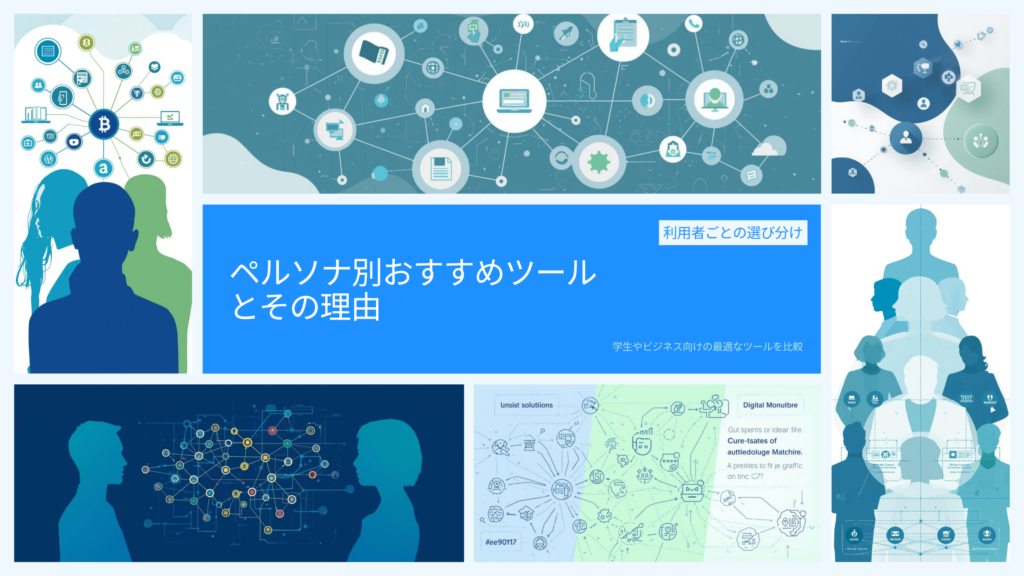
ペルソナ別:おすすめツールと理由
学生:レポート/授業ノート/発表構成は「アウトライン化」重視で選ぶ
学生はシンプルさが重要です。
- 操作が簡単
- アウトライン化しやすい
この2点を重視しましょう。
ビジネス:会議・企画・共有前提なら「共同編集+テンプレ+権限」重視
ビジネスでは共有が前提です。
- チームで編集
- テンプレ活用
- 権限管理
ここが重要になります。
個人ブロガー:記事の下書きへ最短で移すなら「書き出し」重視
ブロガーはスピードが命です。
- Markdown出力
- Word出力
この機能があると、執筆が一気に楽になります。
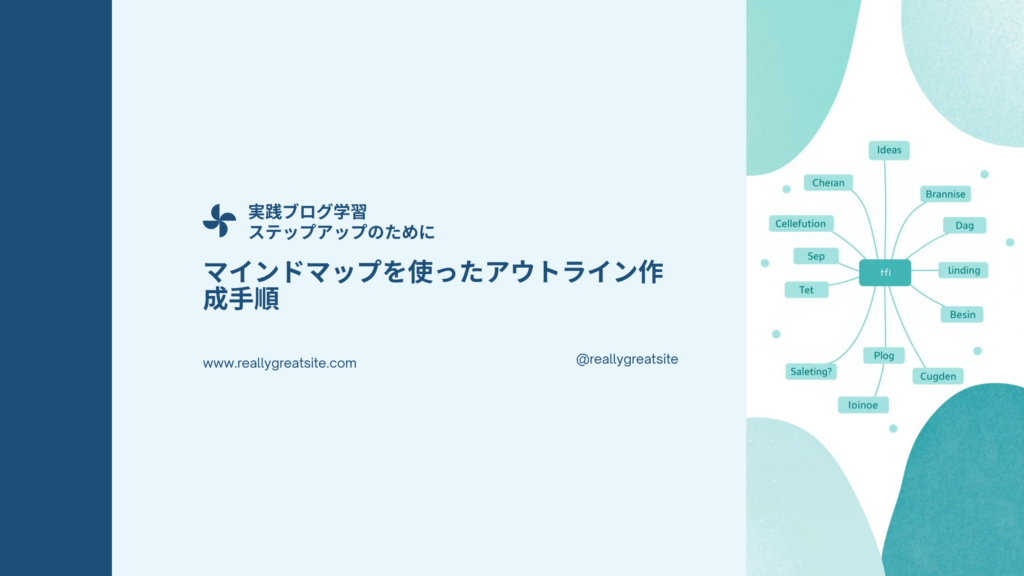
実践:マインドマップでブログ記事アウトラインを作る手順
10分テンプレ:キーワード → 検索意図 → h2/h3化
- 情報収集=知識を得たい
- 比較=選び方を知りたい
- 導入=具体的に始めたい
最短手順です。
【具体例】
キーワード:マインドマップ ツール
h2:マインドマップツールとは
- h3:基本概念
- h3:できること
h2:おすすめマインドマップツール
- h3:無料ツール
- h3:有料ツール
h2:選び方
- h3:用途別
- h3:機能別
このように、キーワードからそのまま見出し構造に落とし込めます。
- キーワードを書く
- 検索意図を分ける
- 枝をh2にする
- サブをh3にする
これだけでアウトライン完成です。
マインドマップ→アウトライン→本文(Googleドキュメント等)への移行手順
流れはシンプルです。
- マインドマップ作成
- アウトライン表示に切替
- テキスト出力
- ドキュメントに貼る
ここまで10〜15分で終わります。
よくある失敗(時間を掛けすぎる/ルール不在)と対策
よくある失敗です。
- 作り込みすぎる
- ルールがない
対策は簡単です。
- 制限時間を決める(10分)
- テンプレを使う
これだけで改善します。
【チェックリスト】
- 10分以内でアウトラインを作れているか?
- h2/h3の階層がシンプルに整理されているか?
- 検索意図(読者の悩み)を各見出しに反映できているか?
【この記事で得られること】
- マインドマップを使ったアウトライン作成の最短手順が分かる
- 自分に合ったマインドマップツールの選び方が分かる
- 記事構成の質とスピードを同時に上げる方法が分かる
まとめ:目的別の結論(無料で試す→合わなければ乗り換える)
最後に結論です。
- まずは無料で試す
- 合わなければ乗り換える
マインドマップツールは種類が多いです。
最初から完璧を選ぶ必要はありません。
重要なのは、
「使ってアウトラインを作ること」です。
ここができれば、記事作成のスピードは一気に上がります。






コメント